云墨x1 · 图解使用手册
从连接到创作 一步一步来
屏幕与语音兼备 按你的需要开始
设备名称是云墨x1 唤醒词是「喵喵同学」
以下配图为操作示意 界面与提示请以设备和网页实际显示为准
初次配置
连接网络与设备码
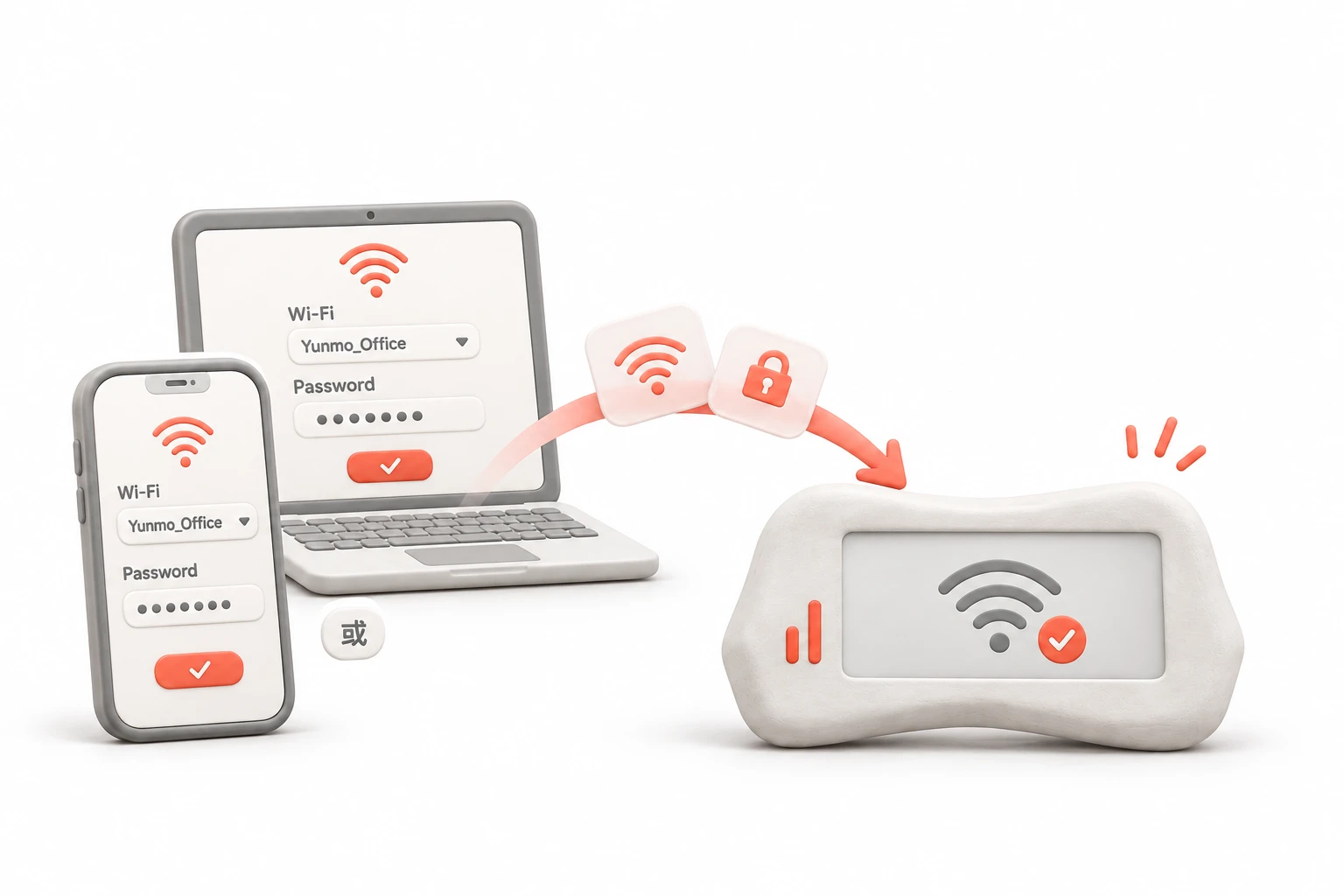
接通电源 → 连接 Xiaozhi 热点 → 填写 2.4 GHz Wi-Fi → 按屏幕提示绑定智能体并重启
查看操作步骤
01接通电源
使用 Type-C 接通电源,跟随墨水屏上的提示开始配网。
02连接设备热点
在手机或电脑的 Wi-Fi 列表中选择
Xiaozhi-xxxxxx,再打开屏幕提示的配网网址。03填写 Wi-Fi 信息
填写 2.4 GHz Wi-Fi 名称和密码,提交后按屏幕提示完成连接。
04连接小智智能体
使用小智平台时,按照屏幕提示进入 小智管理台(仅供测试),创建智能体并绑定设备码,完成后重启。
使用小智平台语音时完成智能体绑定,完成后重启。仅使用屏幕或其他语音服务时,按对应方式配置即可。
网页控制
浏览器就是你的控制台
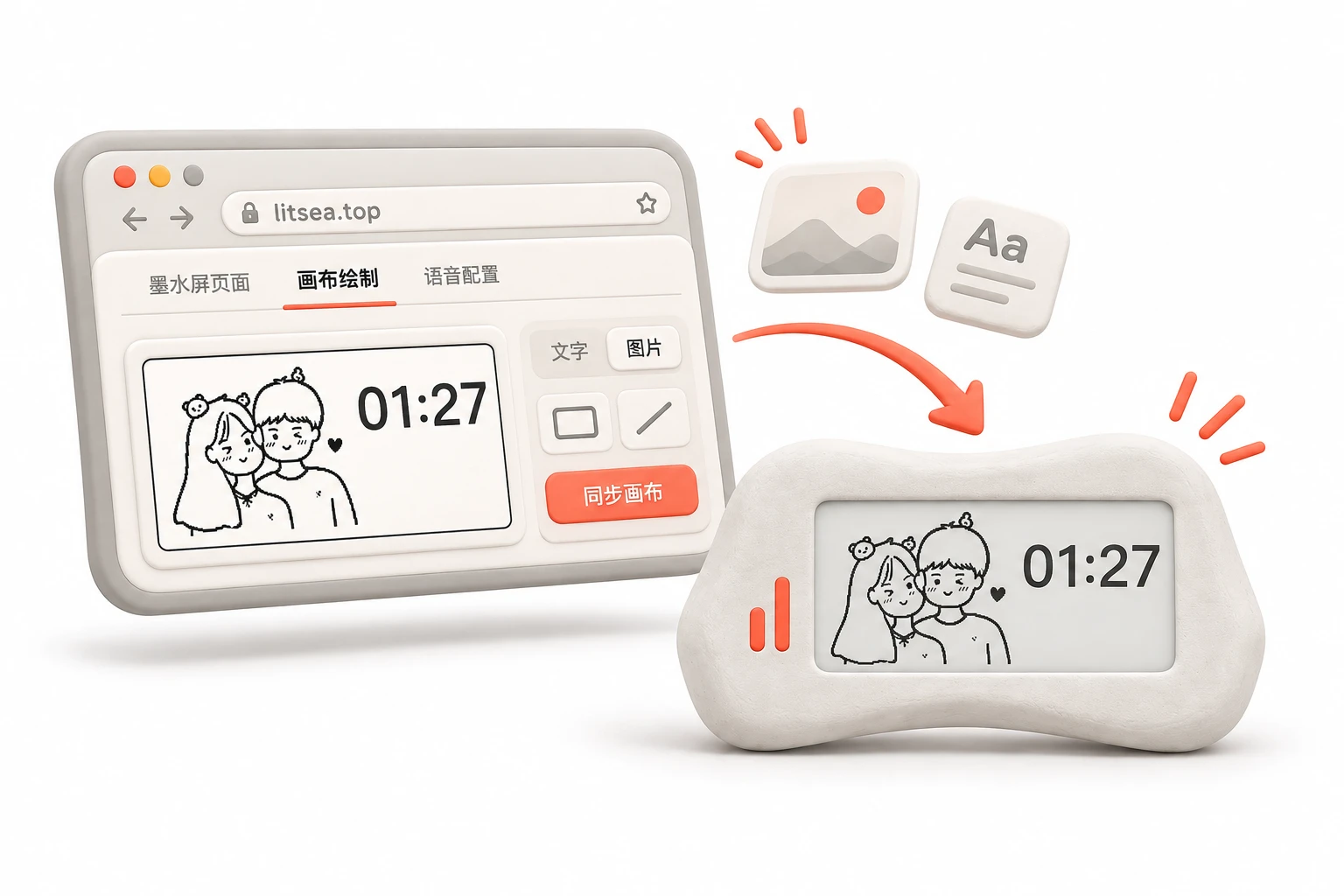
同一局域网内输入设备 IP 连接,切换首页,使用文字、图片与动态元素创作画布
查看操作步骤
01手动连接设备
手机或电脑与云墨x1连接同一局域网。打开 设备连接,输入设备启动时显示的 IP 地址并连接。
02切换屏幕页面
进入「墨水屏页面」,选择要显示的页面,也可以将喜欢的页面设为首页。
03在画布上创作
打开「画布绘画」,使用文字、动态元素、图片、矩形、直线五种工具,编辑后发送到墨水屏。
设备每次重启会检查在线更新,升级期间请保持供电。连接时如提示本地网络权限或 HTTP 兼容模式,请按页面提示操作。
语音接入
两种方式 按需选择
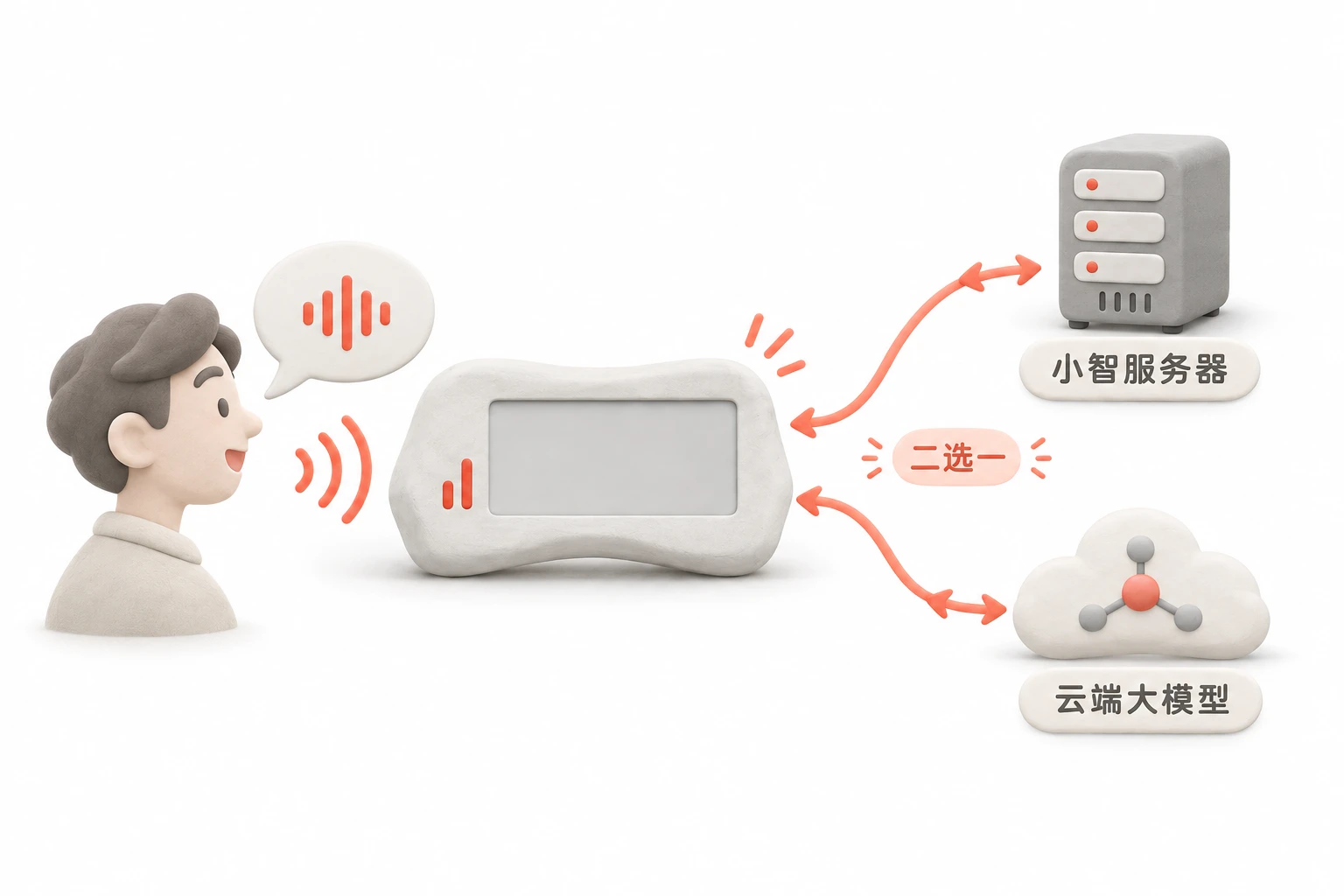
按需选择小智服务器或 Qwen Realtime,配置后重启,说「喵喵同学」开始对话
查看操作步骤
01先连接云墨x1
手机或电脑与设备连接同一局域网,在「设备连接」输入设备 IP。连接成功后打开「语音配置」。
02选择语音模式
小智后端服务器:填写兼容服务的 WebSocket URL;自建可参考 后端仓库。
端到端实时语音:配置自己的 Qwen Realtime 接口、模型及 API Key。保存后重启。03说声「喵喵同学」
接入后,用「喵喵同学」唤醒。试着问「请介绍你自己!」;结束时可说「休息吧」或「退下」,实际响应取决于所接服务。
语音需自行配置兼容服务,本站不提供原生语音服务。API 账号、权限及费用由服务提供方决定;密钥请勿公开分享。不需要语音可以跳过本章。
Agent 接入
让你的想法出现在屏幕上
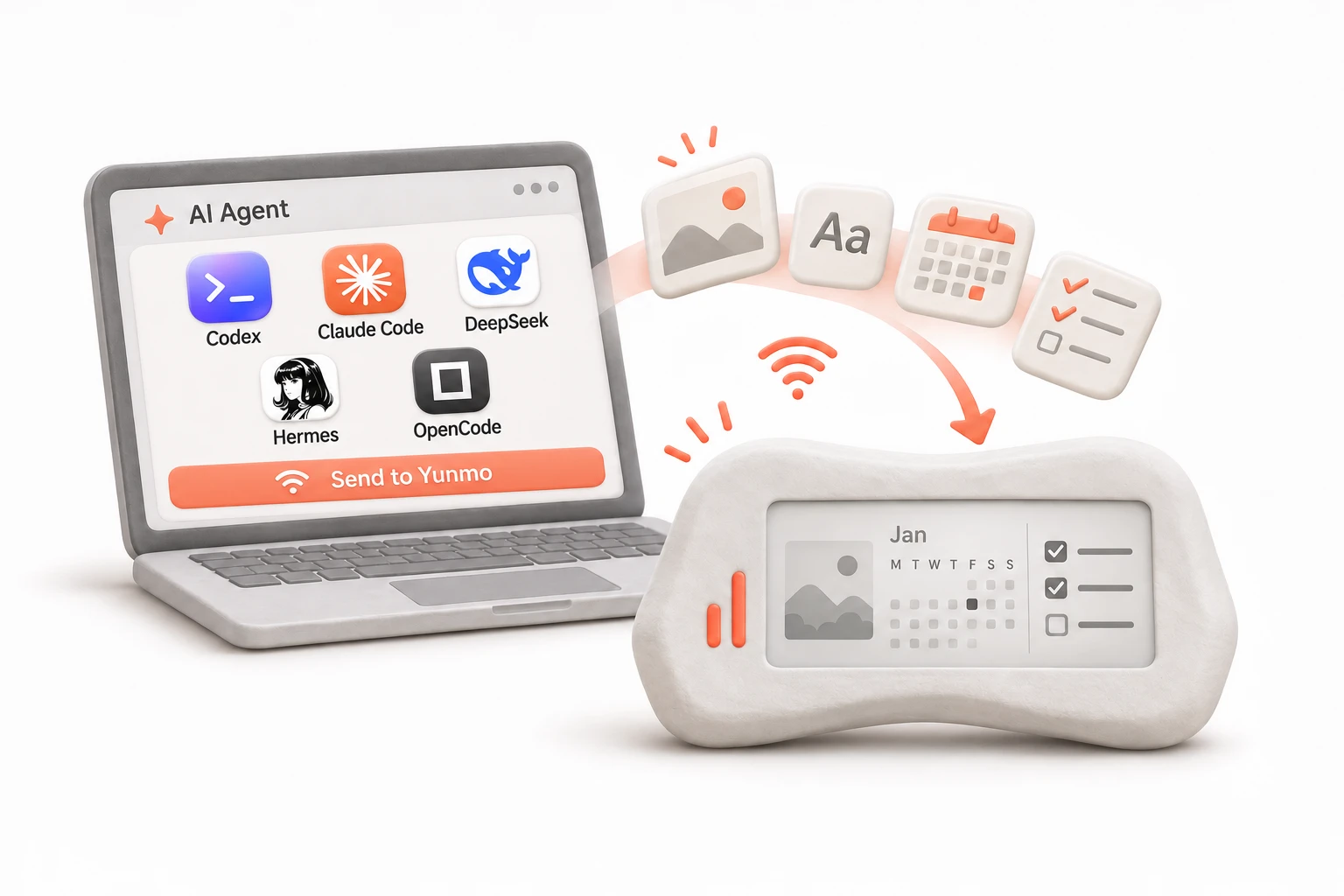
电脑与云墨连接同一 Wi-Fi,将技能仓库交给 Agent,描述需求即可创作
查看操作步骤
01连接同一个网络
将电脑与云墨x1连接到同一个 Wi-Fi,确保两者能在局域网内互相访问。
02把技能交给 Agent
将 技能仓库 交给 Agent,或下载仓库后在工程中启动 Agent。
03让 Agent 学习技能
请 Agent 阅读技能说明,按其中的连接方法与接口说明连接云墨x1。
04描述你的需求
例如:「请把今天的待办整理到墨水屏上,留一点空白给新的想法。」让 Agent 设计并更新画面。
适合希望通过 AI Agent 创作的用户。设备通过局域网 HTTP 端口 8080 接入,无需向公网开放;定时刷新需由 Agent 或自动化服务另行配置。
遇到问题时
连接失败:确认设备 IP 与启动屏幕一致,电脑或手机与设备处于同一局域网。允许浏览器访问本地网络,必要时按提示使用 HTTP 兼容模式。
配网失败:检查 2.4 GHz Wi-Fi 名称与密码,按设备屏幕提示重试。
语音无响应:确认所选模式、服务地址、模型和鉴权有效,保存后重启。旧版固件可能不支持全部语音配置,请先检查在线更新。